データリンク手順のご案内
『War Thunder』をプレイするには、DMMアカウントとプレイデータなどを管理するGaijinアカウントの2種類を作成し、2つのアカウントを結びつける(データリンクする)必要があります。
本記事では、アカウント登録とデータリンクさせるまでの流れをご案内いたします。
まず、データリンクを行うにはDMMアカウントが必要となります。
DMMアカウントをお持ちでない場合、下記サイトをご参照の上、先にDMMアカウントの作成をお願いいたします。
PC(Windows/Mac)版『War Thunder』をはじめる方法
STEP 1 |
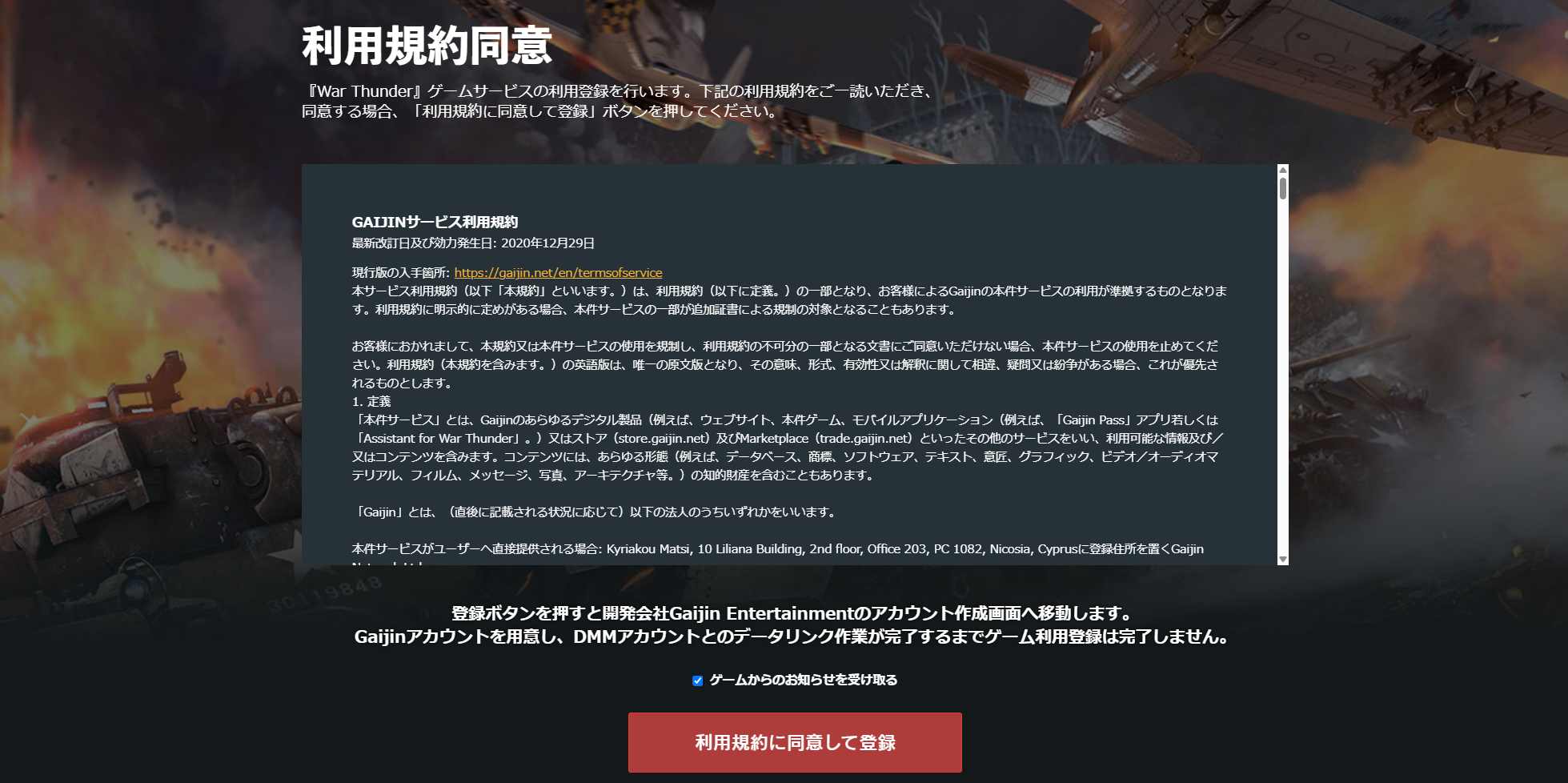
データリンク特設ページ内の War Thunder利用規約をご確認いただいた上で、「利用規約に同意して登録」をクリックします。
STEP 2
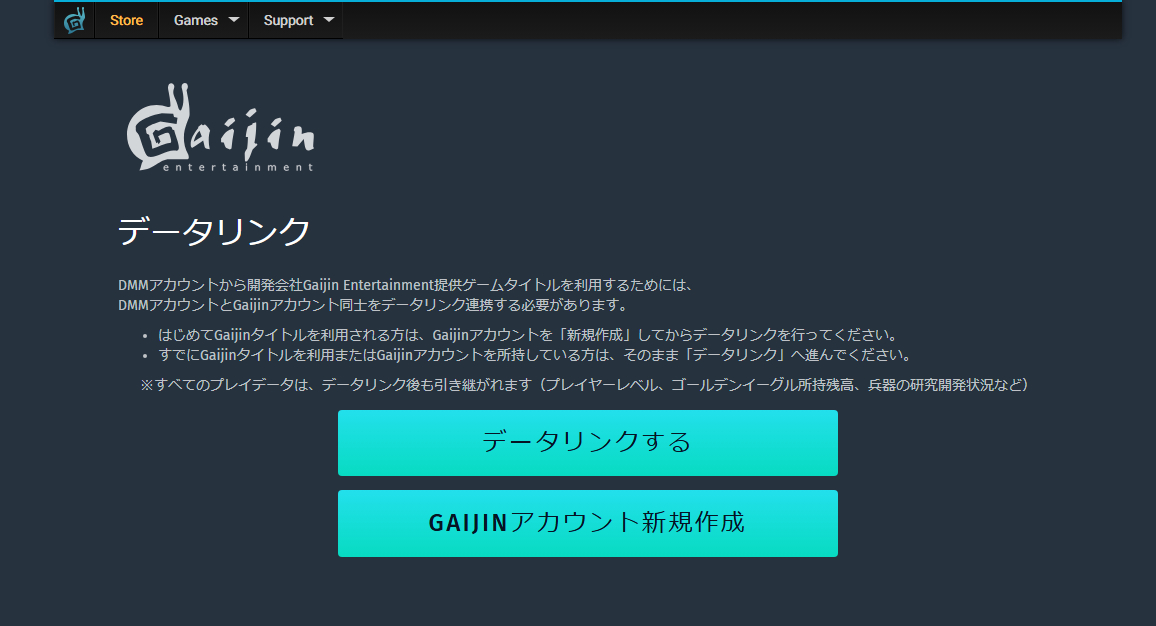
下記の画面が表示されます。 お客様のアカウント状況にあった項目をご選択ください。
|
STEP 3 |
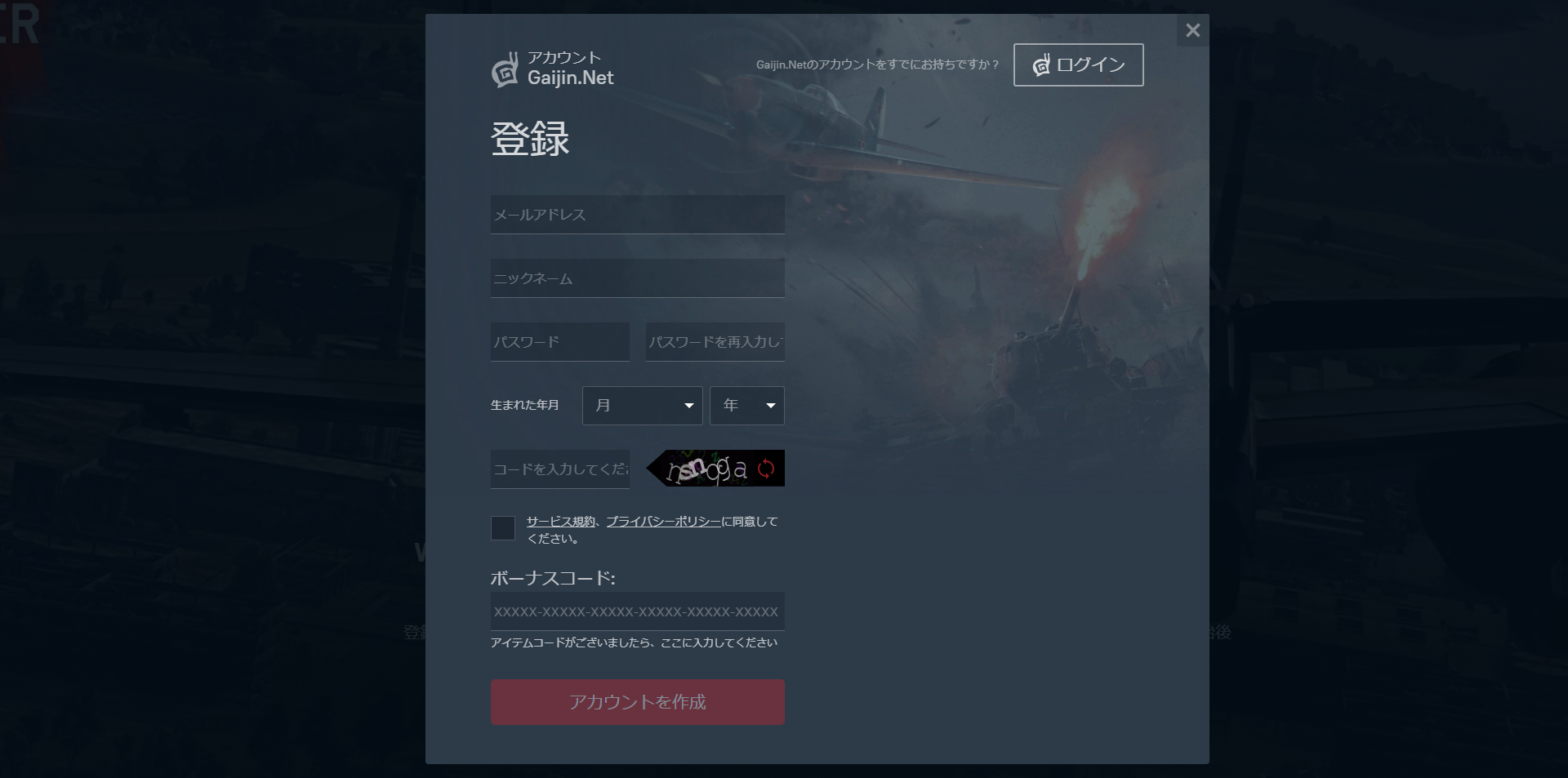
・メールアドレス
(Gaijinアカウントにログインする際のメールアドレスです。
Gaijinストアのご利用の際や、アカウント情報などを変更する際に使用します。
混乱を避けるために、データリンクを行うDMMアカウントのログインメールアドレスと同様のメールアドレスのご使用をお勧めします。)
・ニックネーム
ゲーム内のキャラクター名となります。
・パスワード
Gaijinアカウントのパスワードです。
Gaijinアカウントへのログイン、およびGaijinストアをご利用する際に必要となります。
・コードを入力してください
画像内に表示された英数字をご入力ください。
全ての入力が完了したら、「アカウントを作成」をクリックします。
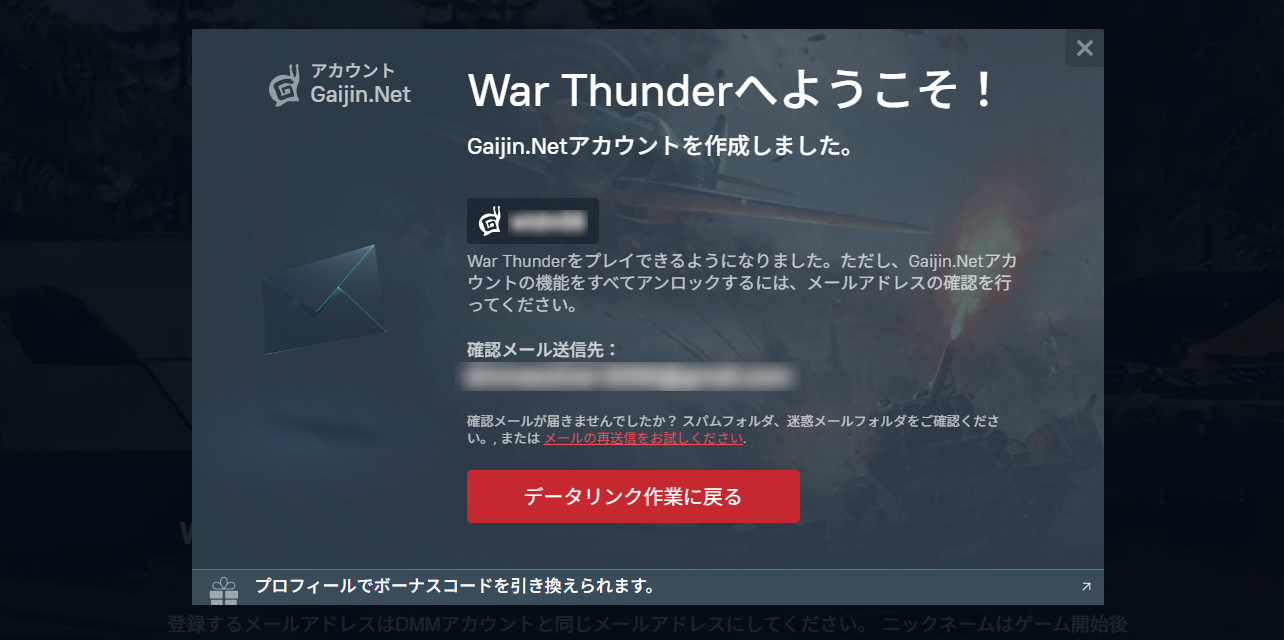
STEP 4 |
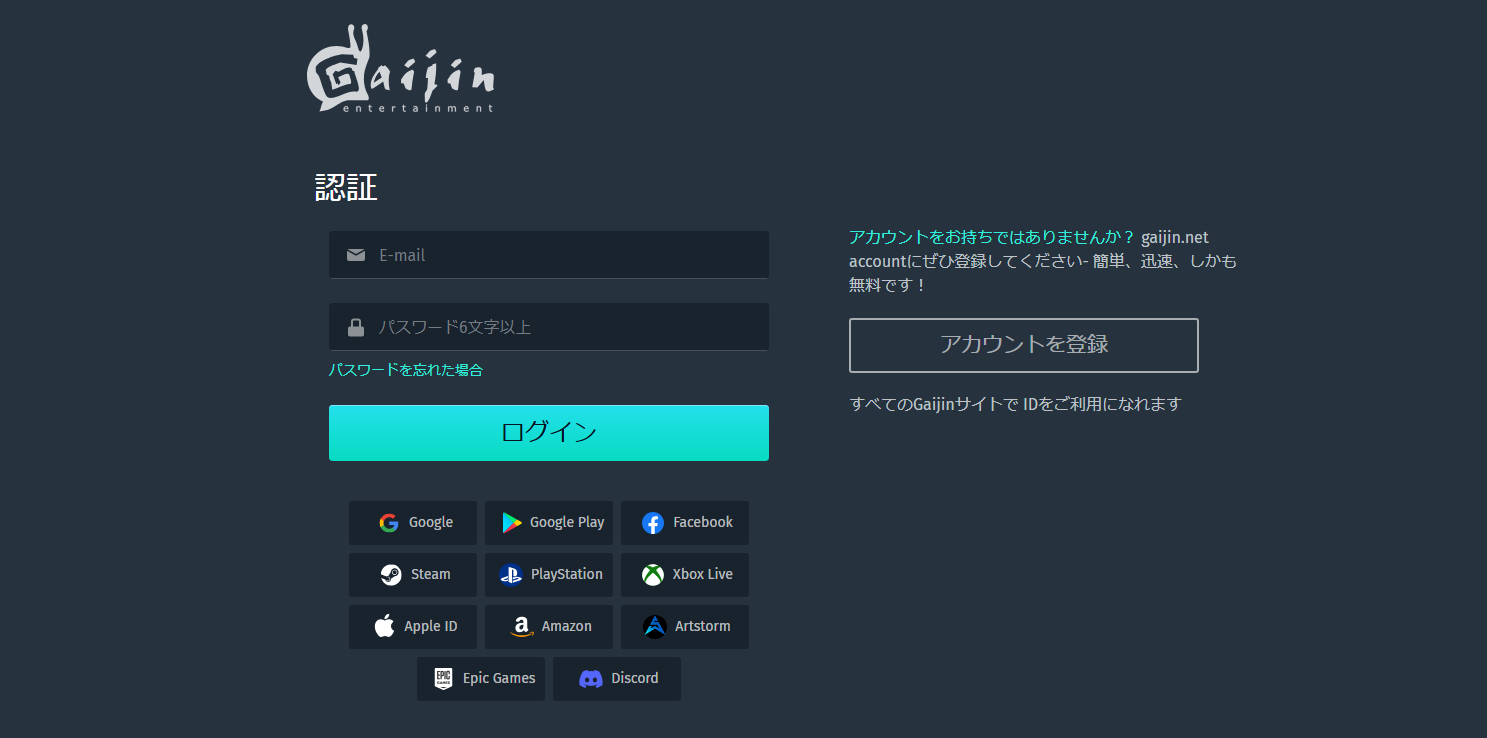
STEP 5 |
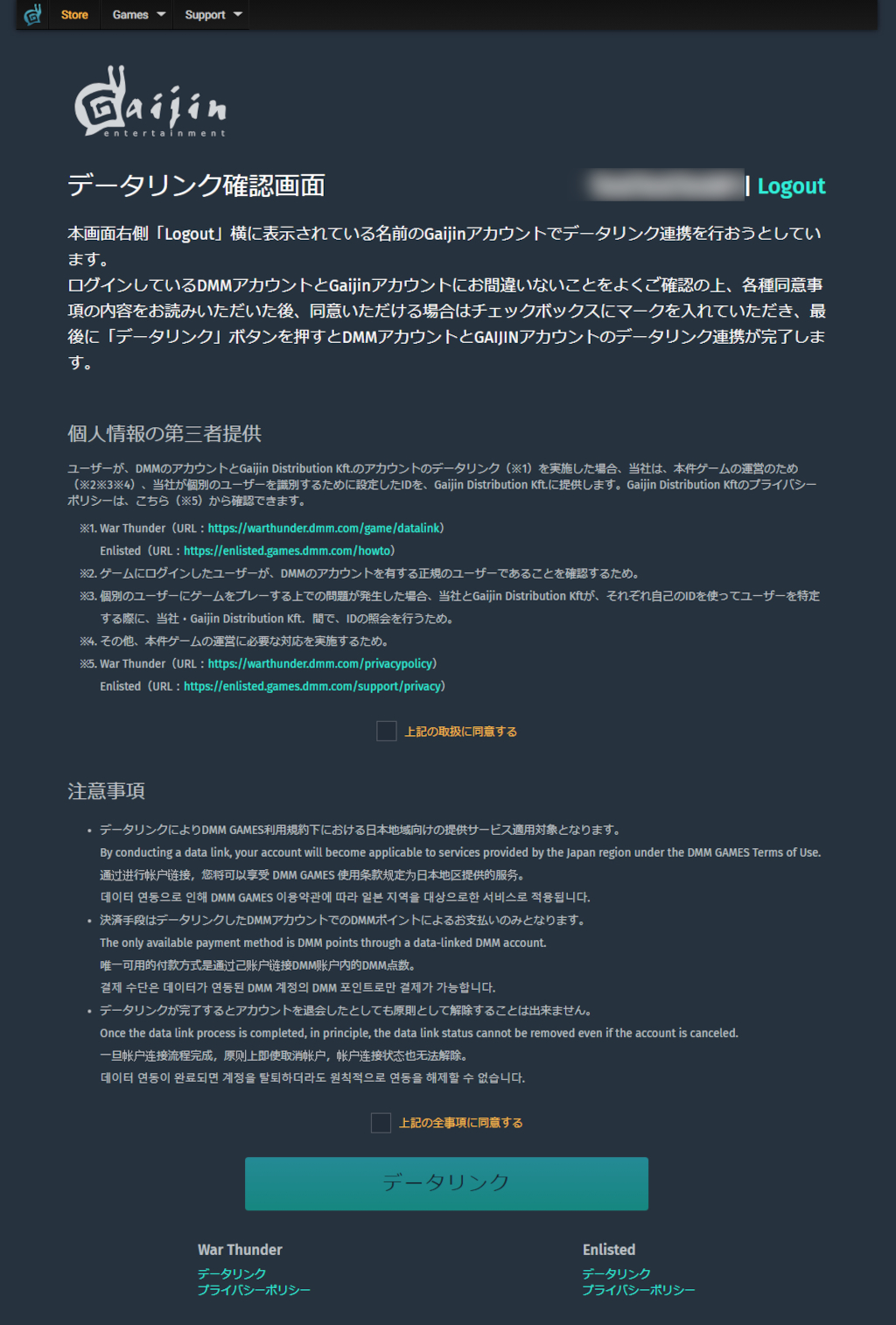
以上でデータリンク完了です。
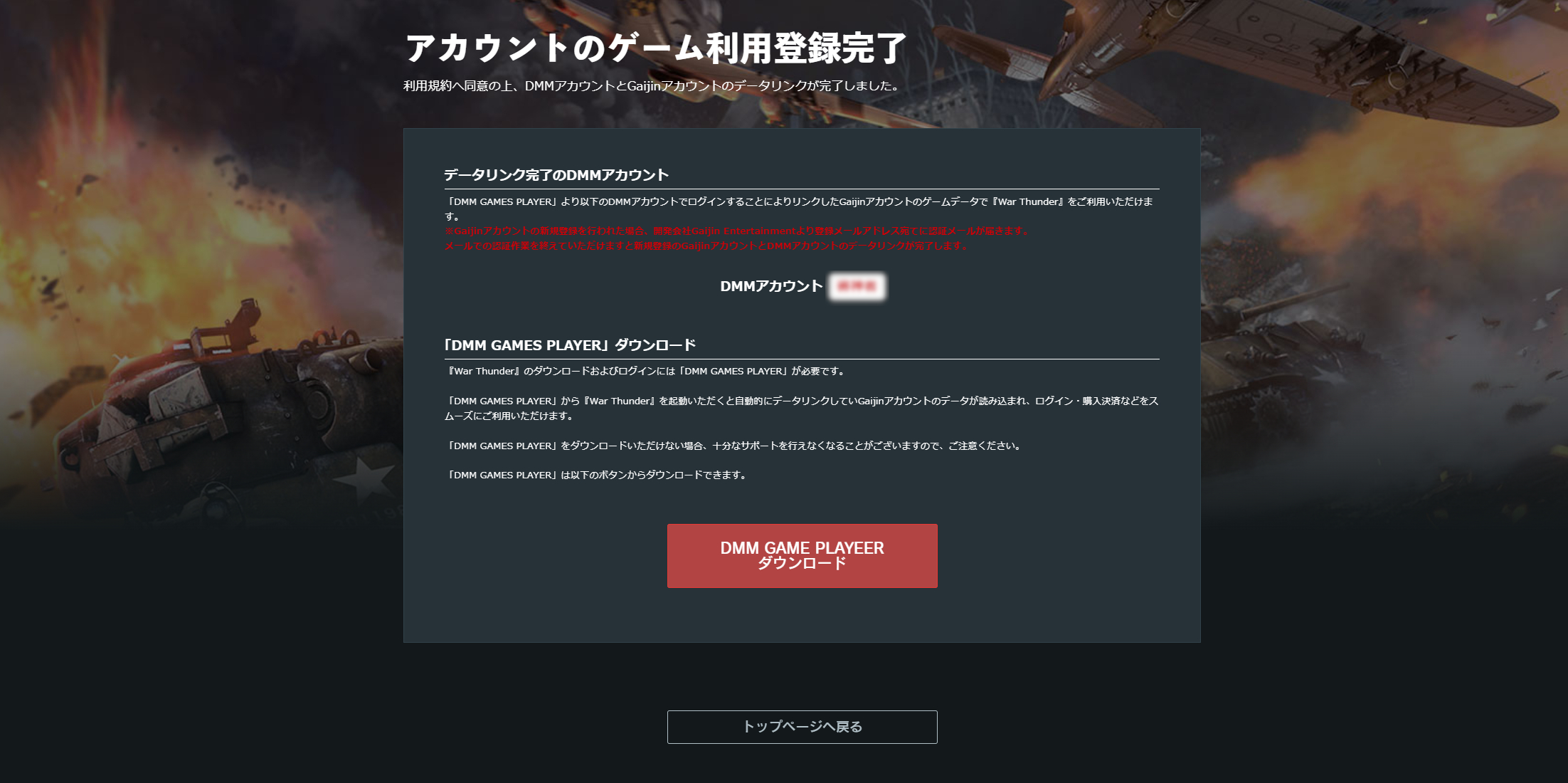
データリンク完了後、DMM GAMES PLAYERから『War Thunder』を起動する手順については下記をご確認ください。
DMM GAMES PLAYERインストール&ログイン
ご不明な点やご質問等がございましたら、お気軽にサポート窓口までお問い合わせください。