ギフト機能の利用方法について
いつも『War Thunder』をご利用いただきありがとうございます。
本記事では、War Thunderのギフト機能の利用方法・手順についてご案内いたします。
ギフト機能には、不正防止やセキュリティ向上を目的とした利用ルール・利用条件が設けられておりますので、本記事をご確認いただいた上でご利用いただけますようお願いいたします。
|
<利用ルール・利用条件> |
- 贈呈者・受領者の双方がDMMアカウントとデータリンクしている必要があります。
- DMM版のユーザーは、DMMプレイヤーにのみギフトを購入、贈呈することができます。
- PSNアカウントなど他のプラットフォームにギフトすることはできません。
- 既に同じ商品を所有しているユーザー(アカウント)に対し、同一のギフトを贈呈することはできません。
- ギフトの購入は、過去12か月間にGaijinアカウントとデータリンクしているDMMアカウントの購入実績がある必要があります。
- 過去に開発会社Gaijin Entertainmentで購入のキャンセル(返品)処理を行った記録がある場合は、ギフト機能をご利用いただけません。
- DMMポイントを使用して、過去12か月間のアカウントでの購入金額の合計の2倍を超えない金額の範囲でギフトを購入、贈呈できます。
- ギフトの送受信には、贈呈者・受領者の双方が2段階認証を有効にする必要があります。
2段階認証の方法についてはこちらのFAQをご参照ください。
【注意】
- ギフトは受領者が確認後、開封することで受領者側のアカウントに反映されます。
- 14日以内に受領者側でギフトの受け取りが行われなかった場合、購入した商品は贈呈者側のアカウントに反映されます。
- 受領者(受取人)の変更は1回のみ可能です。
- Steam版をご利用の場合、贈呈者・受領者の双方のアカウントでGaijinアカウントとのバインド、DMMアカウントとデータリンクをしている必要があります。
Steam版からDMM版への移行方法についてはこちらのFAQをご参照ください。
【重要】
購入が不正な購入(アカウントの乗っ取りや盗難カードによる支払いなど)と認識された場合、贈呈者と受領者の双方のアカウントがブロックされる場合があります。
知らないユーザー・不審なユーザーからのギフトは受け取らないことを強く推奨いたします。
|
<ギフトの購入方法> |
1) Gaijin.Netストアにてご自身のGaijinアカウントでログインします。
Gaijin.Netストア:https://store.gaijin.net/storefront.php?category=WarThunder
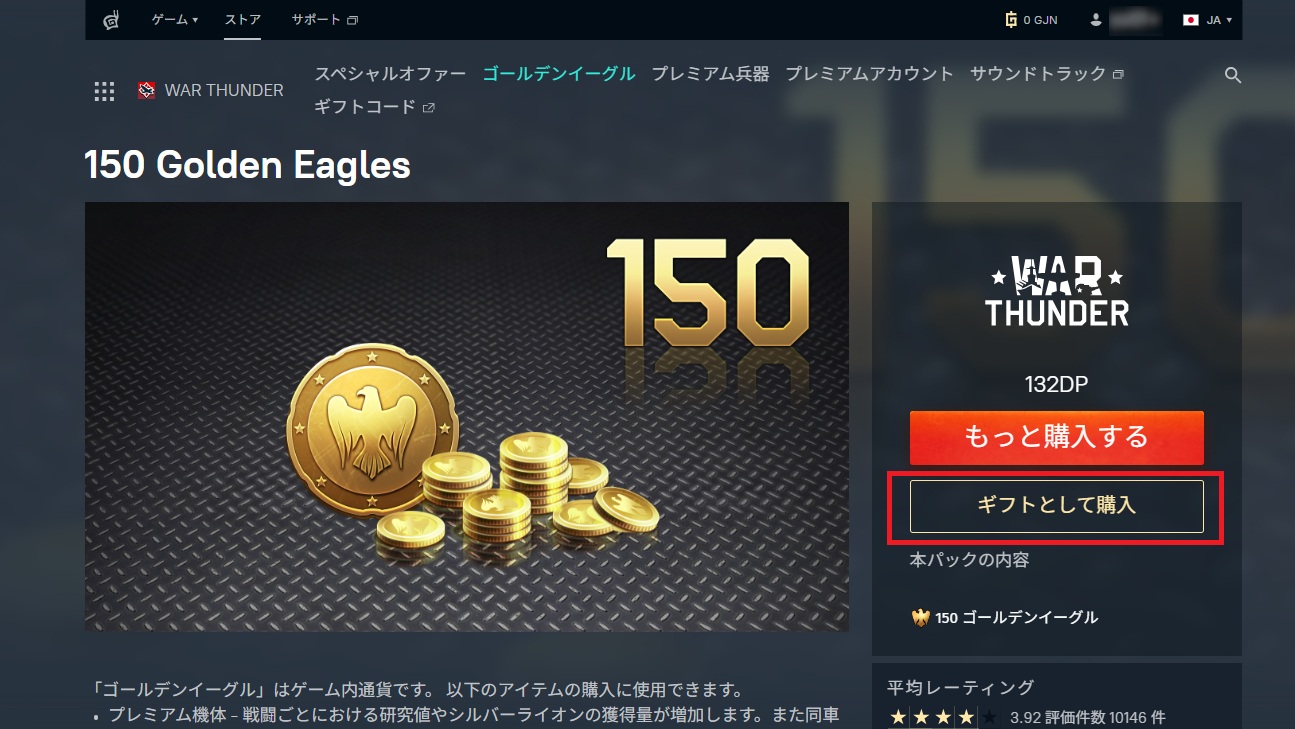
2) 希望のアイテムを選び、「ギフトとして購入」をクリックします。
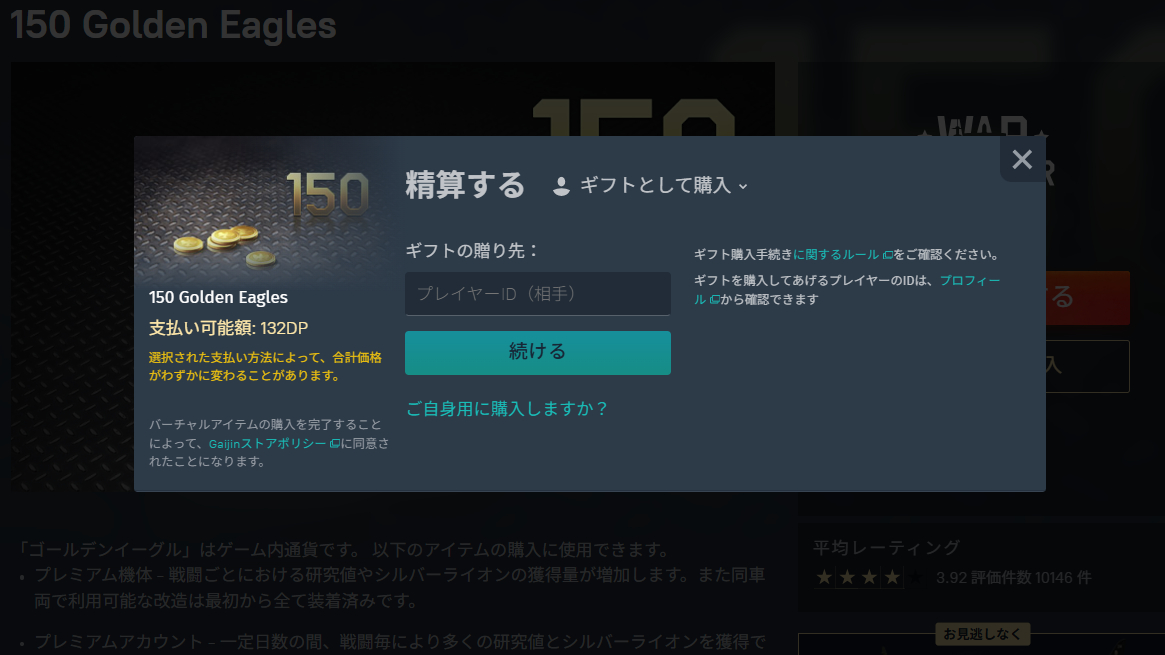
3) ギフトの贈呈先のプレイヤーID(GaijinアカウントID)を入力し、『続ける』ボタンを押します。
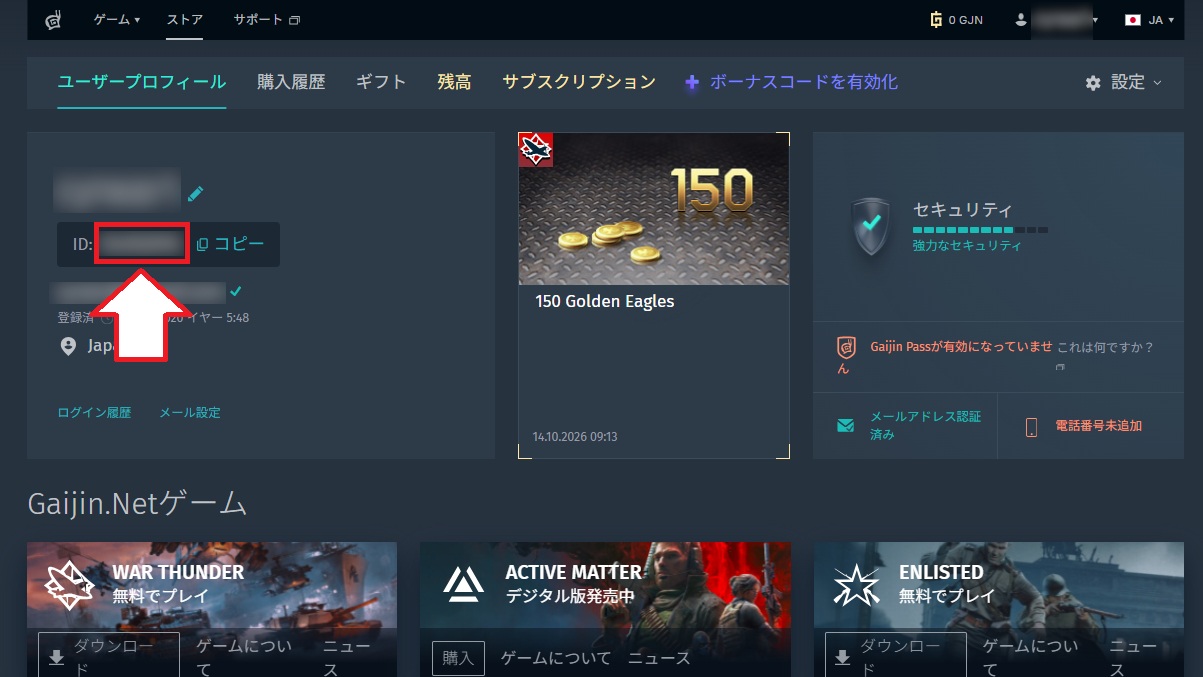
【プレイヤーIDの確認方法】
Gaijinストアに入り、右上のニックネームが表示されている箇所をクリックし、『プロフィール』に入ります。
※GaijinアカウントとデータリンクしているDMMアカウントにてログインする必要があります。
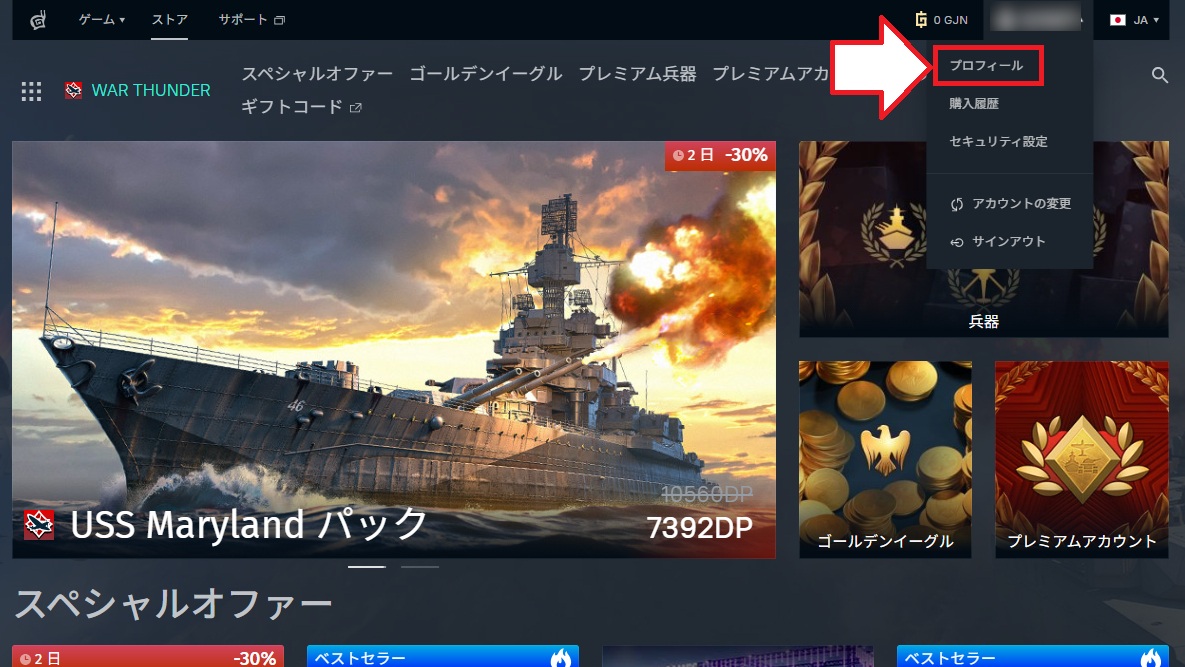
画面左上付近、ニックネームの下に表示されているID(数字のみ)がプレイヤーID(GaijinアカウントID)です。
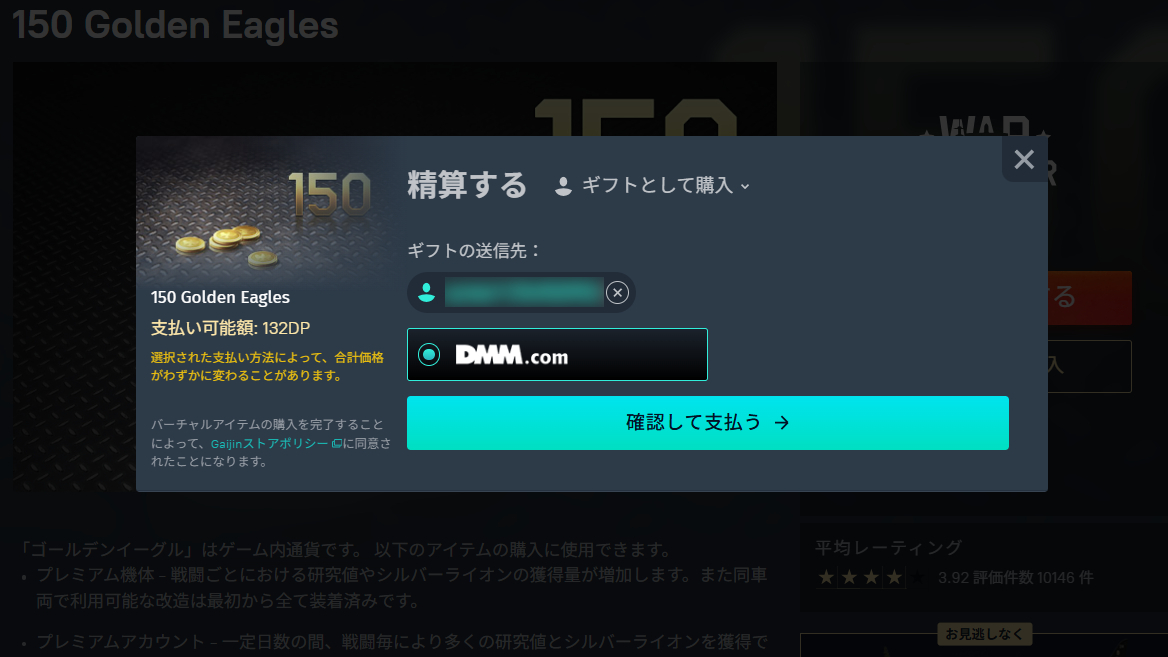
4) ギフトの贈呈先のプレイヤーID(GaijinアカウントID)が表示されます。正しいIDであるかご確認の上、『確認して支払う』ボタンを押します。
※データリンクしたDMMアカウント以外のアカウントに対し、ギフトを贈呈することはできません。
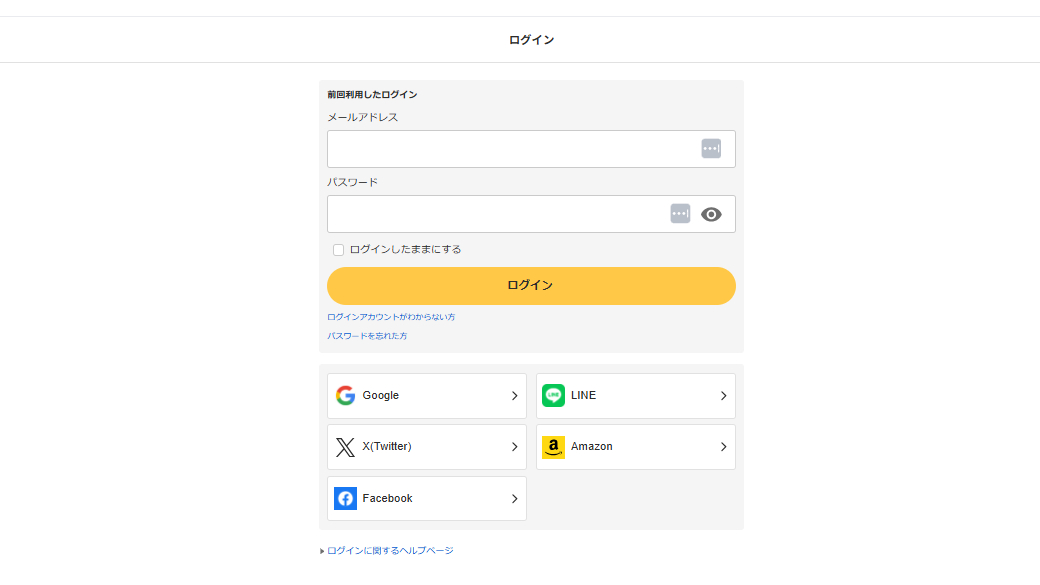
5) DMMアカウントへのログイン画面が開きます。ギフトを購入するアカウントでログインし、ギフト商品の購入を行います。
※すでにログイン済みの場合は、直接購入確認画面が開きます。
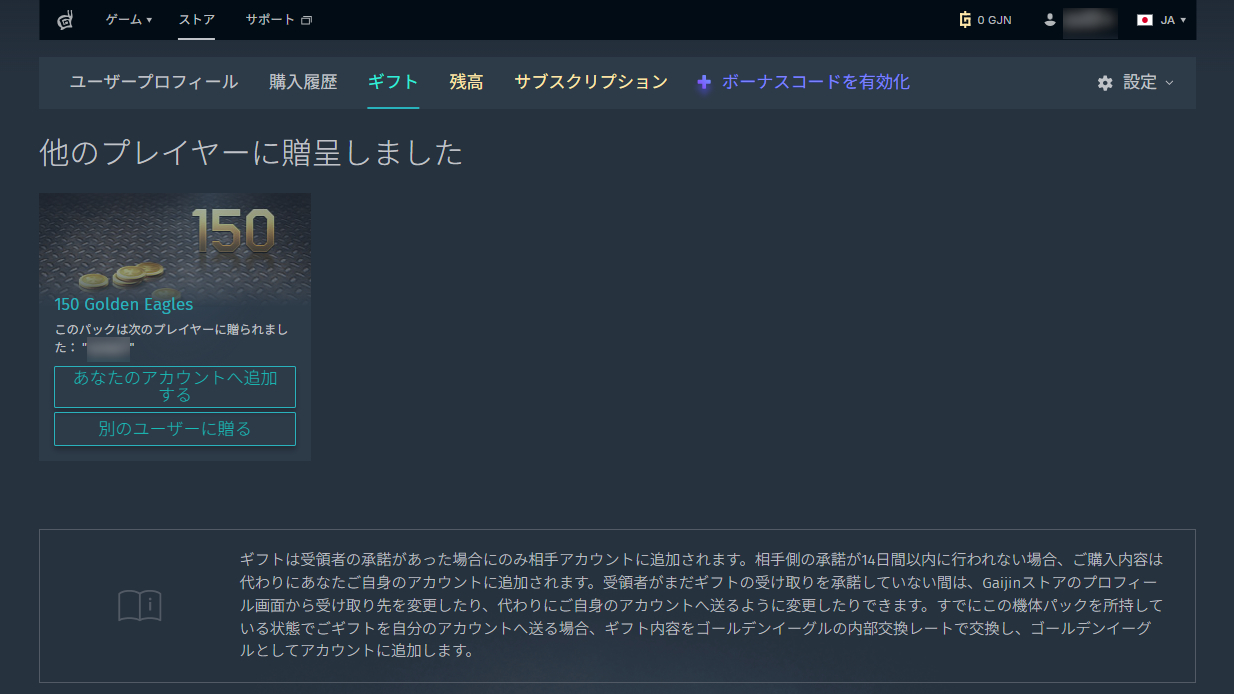
6) ギフトの贈呈後、プロフィール画面の「ギフト」内に贈呈したギフトが表示されます。
※受領者側が開封するまでの間、贈呈者側は受領者の変更、又は贈呈先をご自身のアカウントに変更することができます。
|
<ギフトの受取方法> |
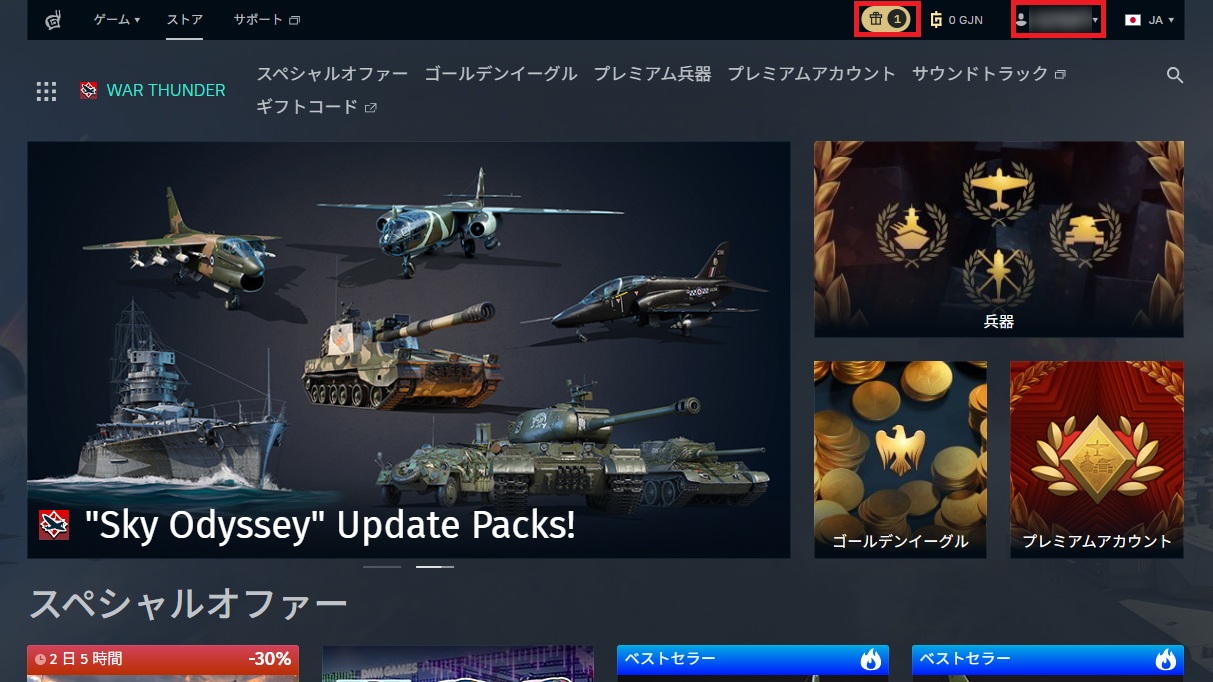
1) Gaijin.Netストアにログインし、画面右上の「プレイヤー名」>「プロフィール」より、ユーザープロフィール画面を開きます。
※画面右上のプレイヤー名の左に表示される箱のアイコンをクリックすることでも、ギフトを確認できます。
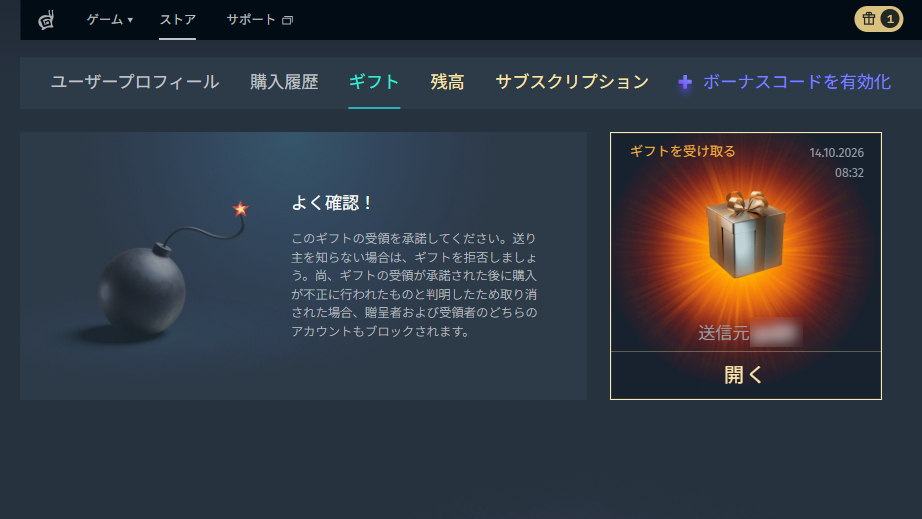
2) プロフィールの『ギフト』項目に入ると、受け取ったギフトが表示されます。
ギフトの送信元(贈呈者)に問題がないことを確認してください。
送信元(贈呈者)に心当たりがない場合は次のステップで受け取りを拒否してください。
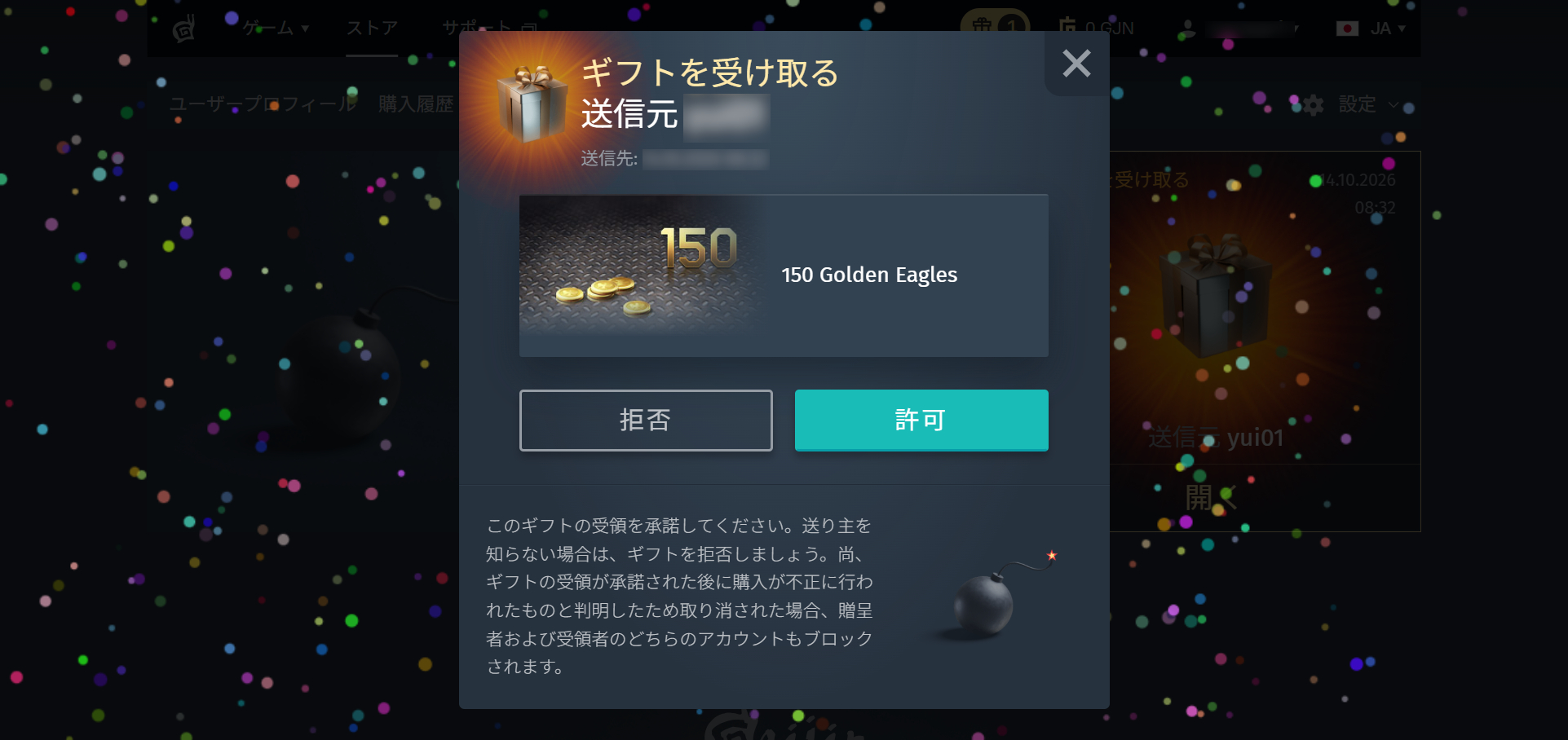
3) ギフト受け取りの最終確認画面が開きます。送信元に問題がない場合は『許可』を押してギフトを受け取ります。
※贈呈者に心当たりのない、不審なギフトの場合は、『拒否』を選択してください。
|
<よくあるご質問(FAQ)> |
Q. ギフトの購入画面で支払い方法・決済手段が表示されない
A. 主に「送信者(購入者)が過去12か月に購入した2倍の金額内でギフトできる」という条件を超過しているか、アカウント作成から30日以上経過していない可能性があります。
ギフトの総額が過去12か月に購入した合計金額の2倍を超えていないかどうかご確認ください。
最小価格の「150 Golden Eagles」(132DP)でギフトを新規購入いただき、支払い方法・決済手段が表示された場合、本来ギフトしようとした商品価格が過去12か月の購入可能額の上限を超えてしまっています。
購入者ご自身のアカウントで商品を新規購入いただき、ギフト上限額を引き上げていただくことをご検討いただけますと幸いです。
お心当たりがない際は、下記情報を記載の上、お問い合わせ窓口よりご連絡をお願いいたします。
・GAMES ID:
・上記DMMアカウントに登録されているメールアドレス:
・ギフト送信者側のGaijinアカウントのニックネームおよびプレイヤーID:
・上記Gaijinアカウントに登録されているメールアドレス:
・ギフト受領者側のGaijinアカウントのニックネームおよびプレイヤーID:
・ギフトしようとした商品名:
・ギフトしようとした日時:
・問題が確認できるスクリーンショットの添付
・最小価格の「150 Golden Eagles」(132DP)でギフト購入をお試しいただいた際の支払い方法・決済手段の表示状況:
Q. エラー「異なる通貨を使用するアカウントにギフトを贈ることはできません。」が発生する
A. ギフトは同じ通貨(決済地域)を使用しているユーザー同士でのみ、ギフトの送信が可能です。
購入者または受領者のネットワーク通信設定(VPNの使用など)により過去に日本以外からのアクセス履歴が確認されている場合、通貨の不一致エラーが発生します。
お客さまにはお手数をお掛けいたしますが、サポートチームで調査を行いますので、居住地域や渡航歴など身に覚えのある限りの下記情報をご提供の上、お問い合わせ窓口よりご連絡をお願いいたします。
・GAMES ID:
・上記DMMアカウントに登録されているメールアドレス:
・ギフト送信者側のGaijinアカウントのニックネーム:
・上記Gaijinアカウントに登録されているメールアドレス:
・ギフト受領者側のGaijinアカウントのニックネーム:
・ギフトしようとした商品名:
・ギフトしようとした日時:
・お住まいの国名:
・他国からの接続経緯(VPN使用や海外滞在歴など):
・DirectX診断結果の添付
Q. エラー「ギフトの際は、双方のお客さまが2段階認証を有効にしておかなければなりません。」が発生する
A. Gaijin.Netストアのセキュリティ規定により、ギフトの贈呈者・受領者の双方がアカウントの「2段階認証」を有効化している必要があります。Gaijinアカウントのプロフィール画面にて、セキュリティ設定をご確認いただき、「2段階認証」が無効になっていましたらご設定の上、有効化してください。
なお、「2段階認証」には携帯電話番号との連携も必要となりますので、下記FAQページをご参照の上、ご登録にご協力をお願いいたします。
▼Gaijinアカウントへ電話番号を連携する方法を教えてください
https://warthunder.dmm.com/faq/detail/1038
▼2段階認証の設定方法を教えてください
https://warthunder.dmm.com/faq/detail/1037
▼Gaijin Passを有効化する方法を教えてください
https://warthunder.dmm.com/faq/detail/1039
※「2段階認証」には、開発会社Gaijin Entertainmentが提供するアプリ「Gaijin Pass」をご利用いただくと便利です。
※ ご利用のブラウザの種類やバージョンによって、UI(ユーザーインターフェース)の画面表示は異なる場合があります。
Q. エラー「ギフトはDMMユーザーのみが贈呈・受領することができます。」が発生する
A. 日本地域においてギフト機能を利用するには、日本向けログインアカウント(DMM GAMES)とゲーム内アカウント(Gaijin)の2種類を作成し、データリンクを完了させておく必要があります。
下記ガイドページをご参照の上、DMMアカウントをご用意いただき、Gaijinアカウントとのデータリンクを完了させてください。
▼PC(Windows/Mac)版『War Thunder』をはじめる方法
https://warthunder.dmm.com/game/gamestart
なお、Gaijin.Netストアのギフト画面からDMMポイントの決済画面へ移動した際にエラーが発生する場合、Gaijin.NetストアでログインしたGaijinアカウントとデータリンク連携していない別のDMMアカウントでログインしている可能性があります。
WEBページの自動ログイン設定やキャッシュを削除後、データリンク情報が一致したDMMアカウントで再度ログインを行っていただけますようお願いいたします。
その他、ご不明な点などございましたらサポートへお問い合わせください。